Windows 11 Hidden Settings के बारे में जानना आज के समय में वैसा ही है जैसे अपनी पुरानी कार में टर्बो इंजन फिट कर देना. क्या आपका PC बार-बार Slow हो जाता है.
छोटी-सी फाइल ढूंढने में समय बर्बाद होता है. तो सच ये है कि problem आपके सिस्टम में नहीं, बल्कि उन Settings में छुपी है जिन्हें आपने कभी बदला ही नहीं.

ज़्यादातर लोग Windows को बस On करके काम शुरू कर देते हैं. लेकिन अंदर ऐसी Secret Settings छुपी होती हैं जो आपके Laptop या Computer PC को Fast, Smart और ज्यादा Productivity वाला बना देती हैं.
इस लेख में आप जानेंगे Windows 11 की 10 hidden settings जो आपके काम की Speed बढ़ाएंगी, Focus Improve करेंगी और आपको एक असली Power User बना देंगी.
Windows 11: सिर्फ Update नहीं Powerhouse
Windows 11 देखने में बहुत सुंदर है, लेकिन इसकी असली power इसकी गहराई में छिपी settings में है. जो default रूप से off रहती हैं.
अगर आप एक blogger, students या professional हैं, तो इन Settings को enable करना आपके daily routine के कीमती घंटों को बचा सकता है.
इन सेटिंग्स का सही use न केवल आपकी productivity बढ़ाता है, बल्कि आपके hardware की life और battery backup को भी बेहतर बनाता है.
1. Clipboard History: Advance Copy Paste
हम सभी Ctrl + C और Ctrl + V का इस्तेमाल करते हैं, लेकिन क्या आप जानते हैं कि आप एक साथ कई चीज़ें copy कर सकते हैं. Windows में Clipboard History नाम का एक feature होता है जो आपके द्वारा copy की गई पिछली कई चीज़ों को याद रखता है.
इसे On करने के लिए बस अपने keyboard पर Windows + V दबाएं और यह आपकी स्क्रीन पर हाजिर होता हैं. अब आप पुरानी copy की गई चीज़ों को भी access कर पाएंगे.
2. Storage Sense: Delete Unnecessary Files
अक्सर हमारे computer की मेमोरी Temporary Files से भर जाती है और हमें इसका पता भी नहीं चलता कि space कहाँ गया.
Windows 11 की Hidden Settings में Storage Sense एक ऐसा फीचर है जो आपके कंप्यूटर की cache और recycle bin को अपने आप delete करता रहता है.
Read This Article: Pinterest Viral Pin को Canva में कैसे बनाएं
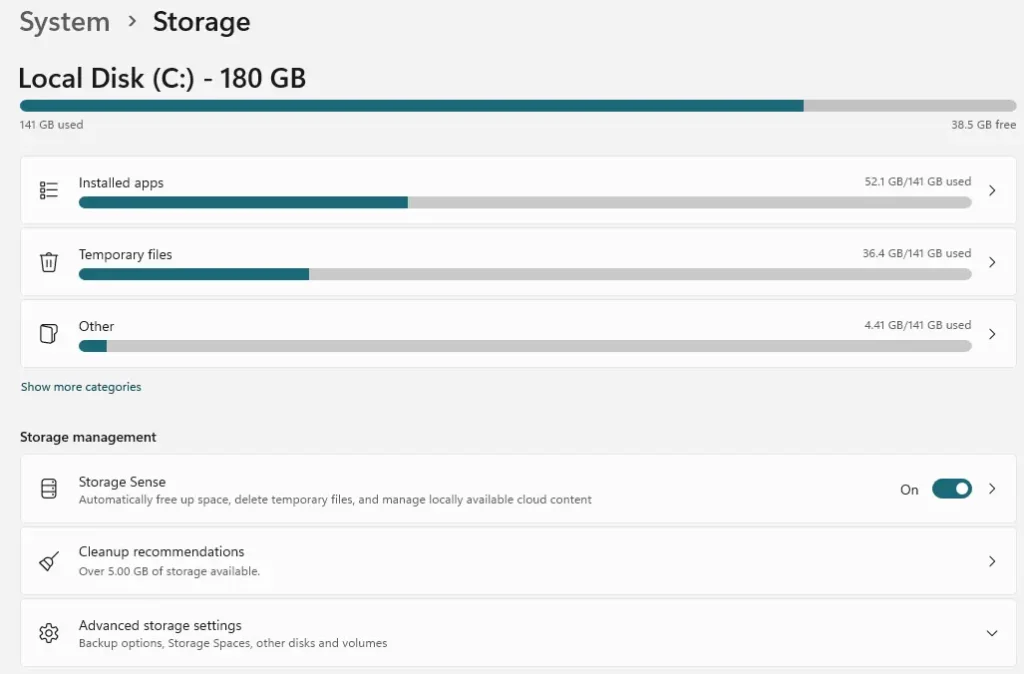
Settings में जाकर System में जाएं और वहां सर्च करें Storage, फिर storage settings पर क्लिक करें. वहां पर इस फीचर को On कर दें.
इससे आपको कभी भी Manual तरीके से disk cleanup करने की ज़रूरत नहीं पड़ेगी. नीचे फोटो में आपको दिखाई दे रहा है की यह फीचर On है.
3. Voice Typing
अगर आप लंबे articles या emails लिखकर थक जाते हैं, तो यह फीचर आपके लिए किसी जादू से कम नहीं है. windows 11 में बहुत ही एडवांस Voice Typing टूल दिया गया है जो आपकी voice को accuracy से text में बदल देता है.
बस Windows + H दबाएं और बोलना शुरू करें. यह hindi और english दोनों को बहुत अच्छे से समझता है और आपकी writing speed को 5 गुना बढ़ा देता है.
4. Snap Layouts: Master of Multi Tasking
एक साथ कई Windows पर काम करना अक्सर Headache बन जाता है. लेकिन Snap Layouts इसे बहुत ही organized बना देता है.
जब आप किसी windows के Maximize बटन पर mouse ले जाते हैं. तो आपको अलग-अलग Layouts दिखते हैं जहाँ आप अपनी screen को बांट सकते हैं.
Read This Article: ChatGPT Advanced Prompts Techniques: Productivity होगी 10x
इससे आप एक तरफ research कर सकते हैं, दूसरी तरफ लिख सकते हैं. वहीं तीसरी तरफ meeting attend कर सकते हैं, वह भी बिना किसी confusion के.
Comparison Table: Basic Vs. Hidden Power Settings
| Features | Basic Windows Default) | Advanced Windows (Optimized) | Benefits |
| Clipboard | सिर्फ एक आइटम कॉपी | पिछले Copied आइटम का Record | काम में Speed |
| Cleaning | Manual Delete करना | Storage Sense से (Auto) | Time बचता हैं |
| Typing | Keyboard से | Voice Typing से (Windows+H) | कम थकान |
| Screen | एक-एक विंडो खोलना | Snap Layouts (Split) | बेहतर Focus |
| Sound | साधारण Output | Spatial Sound/Enhance | Premium Audio |
5. Focus Sessions – Bye-Bye to Distractions
काम के बीच में बार-बार आने वाले notifications हमारे focus को खराब कर देते हैं, और यहीं काम आता है Focus Sessions. यह feature आपके Clock App में छिपा होता है. जो आपको एक fix time के लिए Deep Work करने में मदद करता है.
इसे On करने पर Windows आपके सभी फालतू notifications को mute कर देता है और आपको break लेने के लिए भी याद दिलाता है. इसमें आप अपने हिसाब से समय को कम ज्यादा कर सकते हैं.
6. Virtual Desktops
क्या आपकी screen हमेशा फाइलों से भरी रहती है. Virtual Desktops आपको कई अलग-अलग डेस्कटॉप बनाने की आज़ादी देता है.
आप एक डेस्कटॉप Office के लिए और दूसरा Personal Use के लिए रख सकते हैं. जिससे चीज़ें आपस में mix नहीं होंगी.
यह एक बहुत ही शानदार फीचर हैं. इसे access करने के लिए taskbar पर Task View आइकन पर click करें या Windows + Tab दबाकर नया desktop जोड़ें.
7. Nearby Sharing
बिना किसी cable या third party app के एक pc से दूसरे pc में फाइल भेजना अब बहुत easy हो चुका है.
Windows 11 की Hidden Settings में Nearby Sharing को On करने पर आप Bluetooth और WiFi के ज़रिए Photo और Documents तुरंत Share कर सकते हैं.
यह बिल्कुल Apple के AirDrop जैसा काम करता है और आपको Pen Drive लगाने के झंझट से पूरी तरह Free कर देता है.
8. Night Light – Eye Safety
देर रात तक Computer पर काम करने से आँखों में जलन और नींद न आने की Problem हो सकती है.
Windows का Night Light फीचर आपकी Screen से निकलने वाली हानिकारक Blue Light को कम कर देता है और Colors को हल्का पीला यानि Warm कर देता है.
Read This Article: Computer और Internet: Basic Guide for Beginners
इसे Display Settings में जाकर Schedule करें ताकि Sunset के बाद यह अपने आप On हो जाए और आपकी आँखों को आराम मिले.
9. Shake to Minimize
अगर आपकी Screen पर बहुत सारी windows खुली हैं और आप सिर्फ एक पर focus करना चाहते हैं, तो यह trick आज़माएँ.
जिस window पर आप काम कर रहे हैं उसके title bar को पकड़ें और उसे माउस से थोड़ा सा हिलाएं. इससे बाकी सारी विंडोज अपने आप minimize हो जाएंगी.
इसे enable करने के लिए Settings में जाकर System और फिर Multitasking में जाकर Title Bar Window Shake को On करना पड़ता है.
10. Startup Apps: Increase Booting Speed 2x
क्या आपका कंप्यूटर चालू होने में बहुत time लेता है. इसका कारण वो apps हैं जो पीछे अपने आप चालू हो जाते हैं.
Task मैनेजर Search करके उसमे जाएं या फिर Ctrl + Shift + Esc दबाएं और Startup Tab पर click करें. यहाँ उन सभी apps को Disable कर दें जिनकी आपको ज़रूरत नहीं है.
यह छोटी सी Setting आपके Laptop के चालू होने के समय को आधा कर सकती है और RAM को भी खाली रखती है.
Bonus Tip: Activate God Mode
Windows में एक ऐसी छिपी हुई Setting है जिसे God Mode कहा जाता है. जहाँ आपको सारी सेटिंग्स एक ही folder में मिल जाती हैं.
Desktop पर Right click करके एक नया फोल्डर बनाएं. इसके बाद उस फोल्डर का नाम एक कोड के नाम पर रखना हैं.
Folder का नाम यह Code रखें – GodMode.{ED7BA470-8E54-465E-825C-99712043E01C}
अब इस Folder को खोलते ही आपके सामने 200 से ज़्यादा Advanced Settings की List आ जाएगी जो Control Panel में नहीं दिखतीं. फोल्डर के नाम में कोड लिखते ही Control Panel बन जाता है.
Conclusion
Windows 11 Hidden Settings का सही use ही आपको एक Simple user से एक Expert बनाता है.
इन 10 Settings को आज ही आज़माएँ, आप खुद महसूस करेंगे कि आपका काम पहले के मुकाबले कितना ज़्यादा Smooth और Easy हो गया है.
Read This Article: Windows Laptop Battery Life: 40% तक बढ़ाने के 10+ तरीके
याद रखें, Technology का असली Benefit तभी है जब आप उसे अपनी Needs के हिसाब से Control करना सीख जाएं.
अब आपकी बारी –
इनमें से कौन सी Setting आपको सबसे ज़्यादा काम की लगी. क्या आप God Mode के बारे में पहले से जानते थे ? नीचे कमेंट में अपना feedback ज़रूर दें.
अगर यह लेख आपको मददगार लगा हो, तो इसे अपने दोस्तों के साथ Share करें. Technology से जुडी ऐसी ही Tech Tips के लिए Edu Yukti को Follow करें.